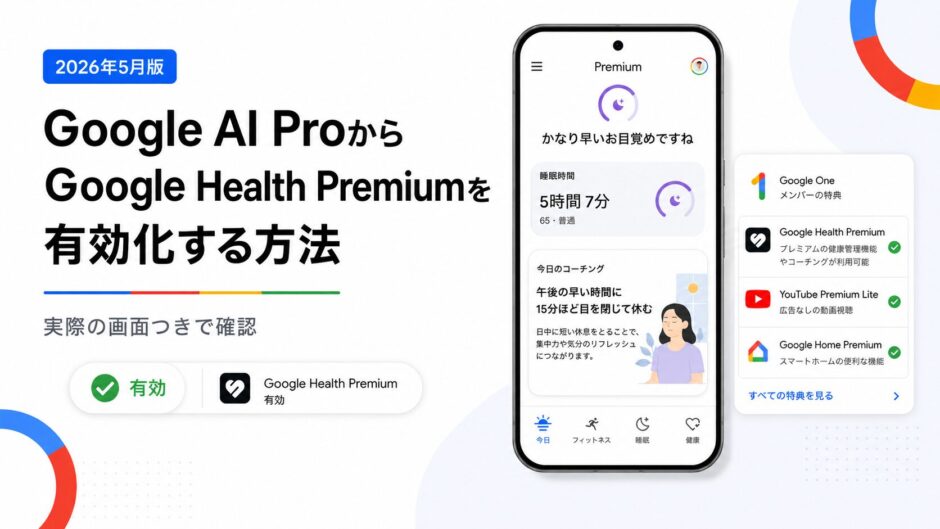
Google AI ProまたはGoogle AI Ultraに加入していると、条件を満たせばGoogle Health Premiumを追加料金なしで利用できます。
Google公式ヘルプでは、Google AI ProとGoogle AI Ultraの定期購入者は、Google Health Premiumを追加料金なしで利用できると案内されています。
ただし、Google Health Premiumにアクセスするには、FitbitデバイスまたはGoogle Pixel Watchが必要です。
この記事では、Google AI ProからGoogle Health Premiumを有効化する流れと、有効化後にGoogle Healthアプリでどのように表示されるのかを簡単にまとめます。
 Google Health PremiumとFitbit Premiumの違い|Google One AI Proで使える?料金整理編
 Google AI Pro加入者はGoogle Health Premiumを追加料金なしで使える
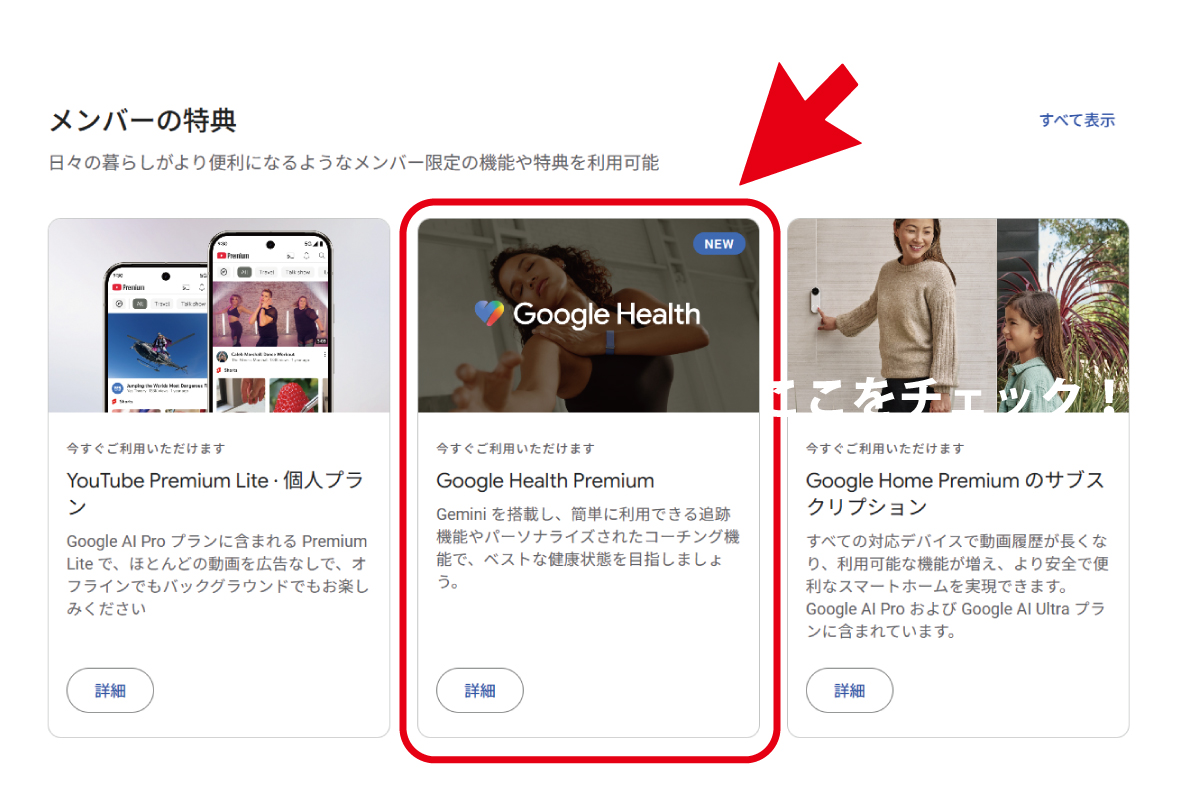
Google公式ヘルプによると、Google Health Premiumの定期購入は、Google Healthアプリ、Google Store、または一部のGoogle Oneメンバーシップから有効化できます。
その対象として、Google AI Pro と Google AI Ultra が明記されています。
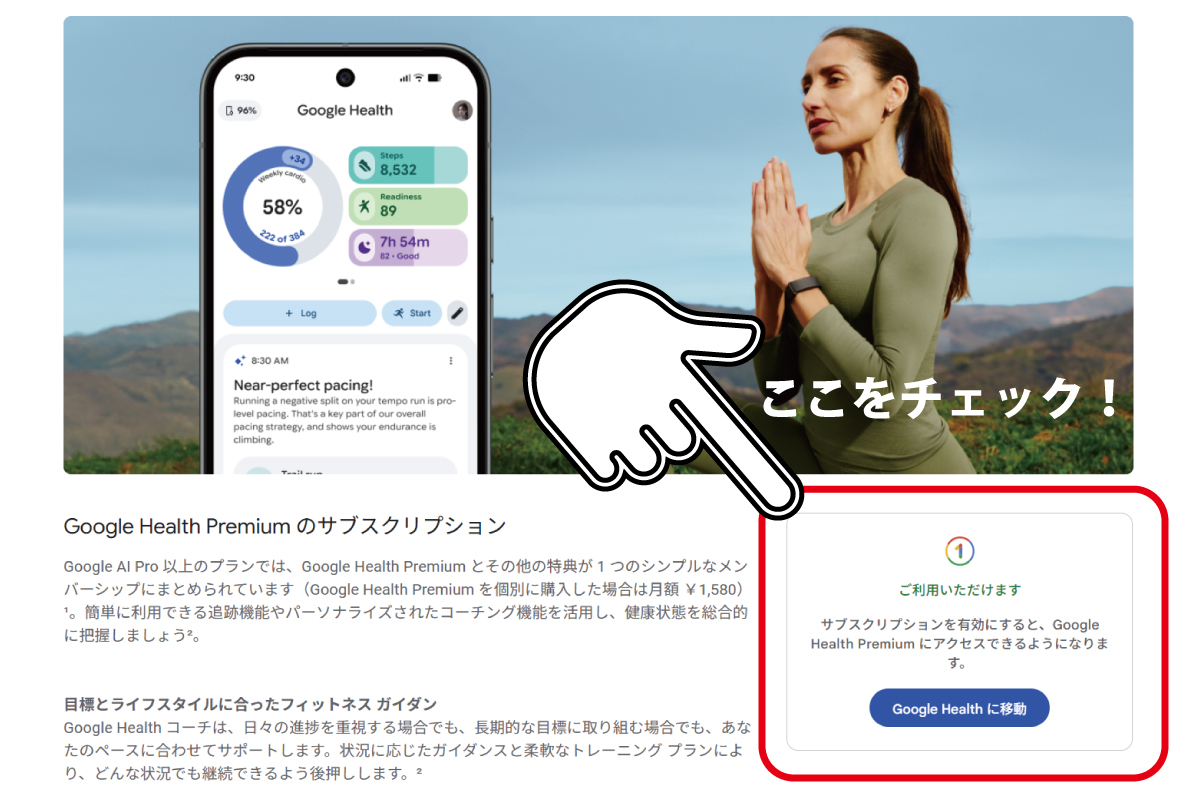
つまり、Google AI Proに加入している場合、条件を満たせばGoogle Health Premiumを追加料金なしで特典として利用できます。
ただし、Google AI Proに加入しているだけで自動的にGoogle HealthアプリがPremium表示になるとは限りません。Google Healthアプリ側で有効化・確認する必要があります。
Google Health Premiumを使うために必要なもの
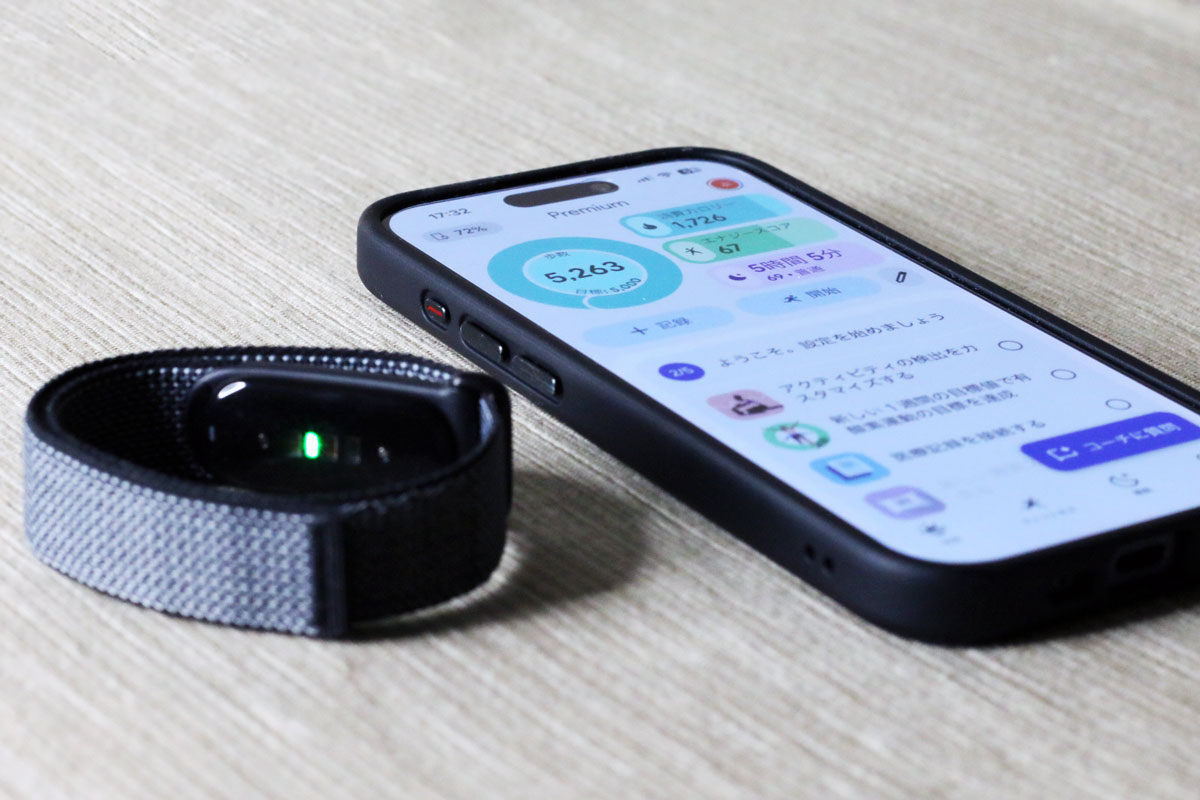
Google Health Premiumを利用するには、Google公式ヘルプで以下が必要とされています。
- Googleアカウント
- Google Healthアプリ
- 対応するAndroidまたはiOSデバイス
- インターネット接続
- FitbitデバイスまたはGoogle Pixel Watch
Google HealthコーチとPremiumコーチ機能は、現在のところ、FitbitまたはGoogle Pixel Watchデバイスを持っている18歳以上のユーザーが対象と案内されています。日本も利用可能な国に含まれています。
Google AI ProからGoogle Health Premiumを有効化する手順
Google公式ヘルプでは、Google Healthアプリでサブスクリプションを有効にする方法として、次の手順が案内されています。
- Google Healthアプリを開く
- 右上のプロフィール写真、またはイニシャルをタップする
- 「Google Health Premiumを入手」をタップする
- 画面の手順に沿って操作する
また、アプリ内で「Google Health コーチを試す」を探す方法も紹介されています。
なお、「Google Health Premiumを入手」は、利用資格がある場合に表示されます。表示されない場合は、Google AI Proに加入しているGoogleアカウントと、Google Healthアプリで使っているGoogleアカウントが同じか確認しましょう。
有効化できているか確認する方法
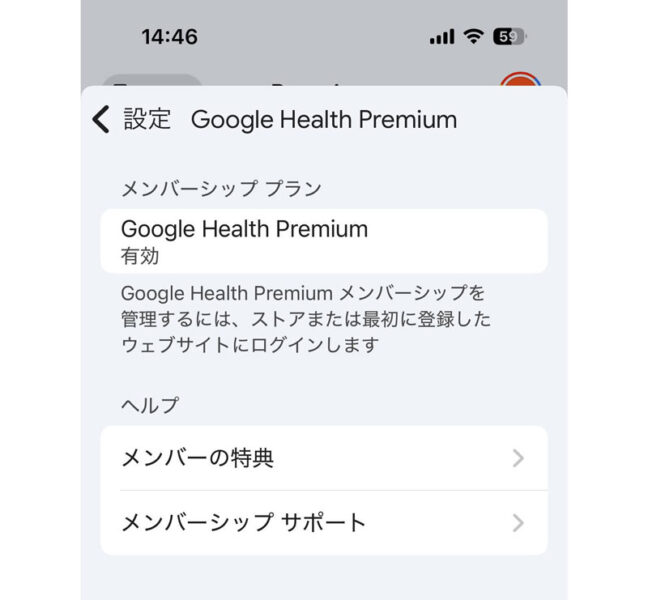
Google Health Premiumが有効になっているかは、Google Healthアプリの設定画面から確認できます。
手順は以下です。
- Google Healthアプリを開く
- 右上のプロフィールアイコンをタップする
- 設定を開く
- 「あなたのアカウント」欄を確認する
- 「Google Health Premium 有効」と表示されていれば、有効化は完了しています。
PremiumになるとAIコーチの提案が表示される
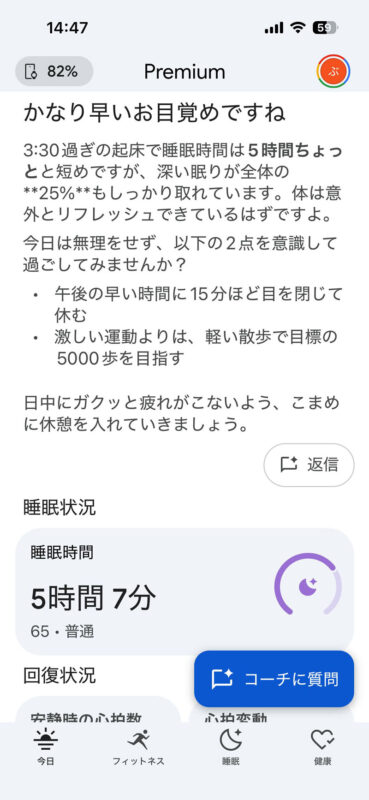
Google Health Premiumが有効になると、Google Healthアプリ内でPremium向けのコーチングが表示されます。
実際の画面では、睡眠時間や深い眠りの割合などをもとに、その日の過ごし方についてアドバイスが表示されました。
たとえば、睡眠時間が短い日は、午後に短時間休むことや、激しい運動ではなく軽い散歩を目指すことなど、コンディションに合わせた提案が表示されます。
また、画面には 「コーチに質問」 ボタンも表示され、健康データをもとにAIコーチへ相談できるようになっています。
Premium表示にならないときの確認ポイント
Google AI Proに加入しているのにGoogle Health Premiumが表示されない場合は、以下を確認してみてください。
- Google AI Proに加入しているGoogleアカウントでGoogle Healthアプリにログインしているか
- Fitbitログインのままになっていないか
- FitbitアカウントをGoogleアカウントに移行しているか
- FitbitデバイスまたはGoogle Pixel Watchを持っているか
- Google Healthアプリが最新版か
- 「Google Health Premiumを入手」が表示されているか
- 「購入を復元」を試したか
- Fitbit Premiumを単体契約していた場合、サブスクリプションが重複していないか
Google公式ヘルプでは、Google Health Premiumの購入に使ったGoogleアカウントと同じアカウントでログインする必要があること、Fitbitログインを使っている場合はGoogleアカウントへの移行が必要なことも記載されています。
また、サブスクリプションが表示されない場合は、Google Healthアプリ内の「Google Health Premiumを入手」から、ページ下部の 「購入を復元」 を試す手順も紹介されています。
まとめ
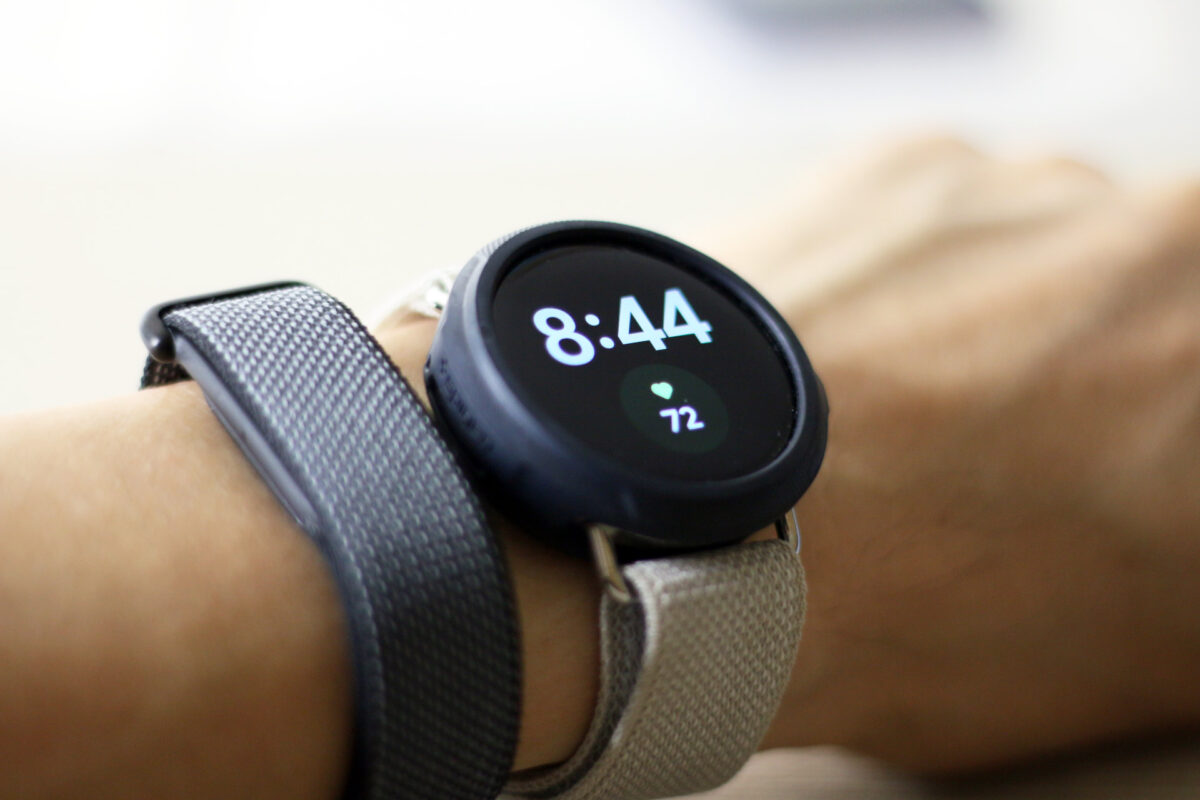
Google AI Proに加入している場合、条件を満たせばGoogle Health Premiumを追加料金なしで利用できます。
ただし、Google Health Premiumを使うには、Google Healthアプリで同じGoogleアカウントを使い、FitbitデバイスまたはGoogle Pixel Watchを連携している必要があります。
筆者はFitbit Airとペアリングして、Premiumを有効にしてみました。
有効化できているか確認するには、Google Healthアプリの設定画面を開き、「Google Health Premium 有効」 と表示されているか確認しましょう。
Premiumが有効になると、睡眠や活動データをもとにAIコーチの提案が表示され、「コーチに質問」から相談できるようになります。
Google Health PremiumとFitbit Premiumの違い|Google One AI Proで使える?料金整理編  Google Fitbit Airでできること完全解説|画面なしで何ができる?Pixel Watchとの違いも解説
 【参考サイト・引用元】
本記事の内容は、以下のGoogle公式ページを参考にしています。
- Google Health ヘルプ「Google Health Premiumについて」
Google Health Premiumの利用条件、Google AI Pro / Google AI Ultra加入者向け特典、有効化手順、購入の復元方法などを確認しました。
https://support.google.com/googlehealth/answer/14237941?hl=ja - Google Store「Google Health Premium」
Google Health Premiumの概要、Google Healthコーチ、FitbitアプリからGoogle Healthアプリへの案内などを確認しました。
https://store.google.com/jp/product/google_health_premium?hl=ja - Google One「メンバーの特典」
Google AI Pro加入中のGoogle Oneアカウントで、Google Health Premiumがメンバー特典として表示されることを確認しました。
※Google Oneのメンバー特典ページは、ログイン中のアカウントや加入プランによって表示内容が異なる場合があります。
※写真やイラストはイメージです。
●当サイトの記事には、メーカー公式サイト、海外メディア等から引用した画像、およびAIで生成したコンセプト画像が含まれる場合があります。引用画像の著作権は各権利者に帰属します。
●当サイトにはGoogle AdSenseによる広告が表示される場合があります。