
Fitbit のGPS精度に関してはあまり意識をしてこなかったのですが、通信が途切れることが時々あるので気になって調べてみました。
実は、Fitbitにはデバイス本体に内蔵されたGPSとスマホのGPSを状況によって使い分ける「ダイナミックGPS」という技術が採用されています。
「設定したはずなのにGPSが繋がらない」「記録が途切れてしまう」という悩みは、このダイナミックGPSの仕組みやスマホ側の設定を少し見直すだけで解決できることが多いです。
本記事では、ダイナミックGPSの正しい設定方法から、うまく接続できない時のチェックポイントまで詳しく解説します。
ダイナミックGPSとは
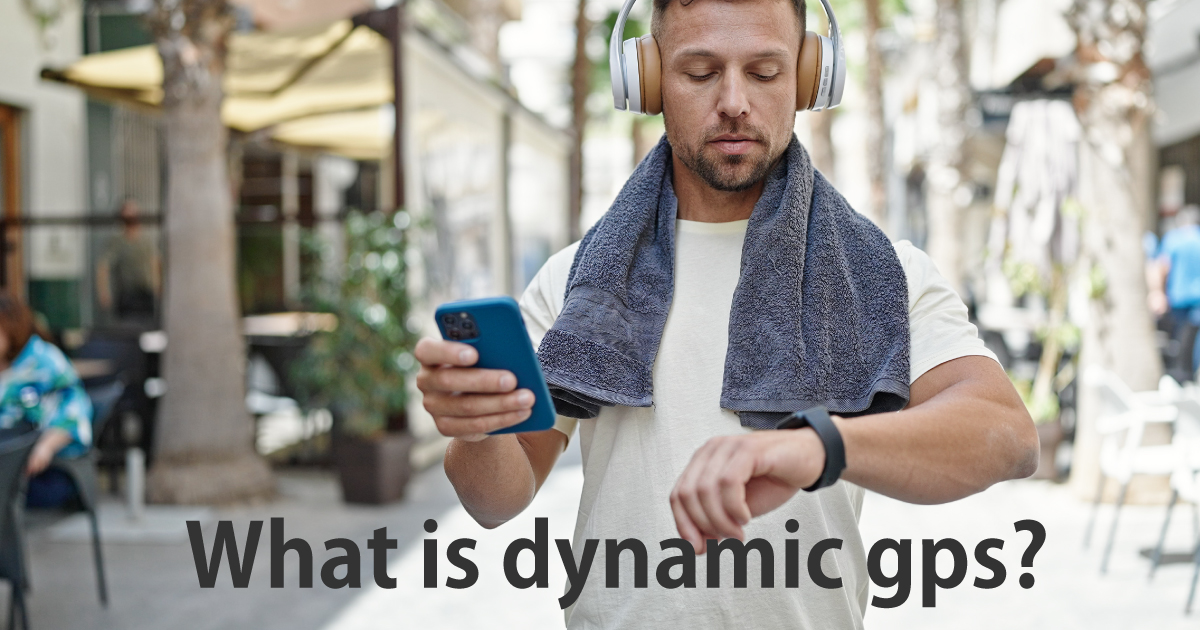
「ダイナミックGPS」とは、ペアリングしているスマートフォンが近くにある場合、デバイスに内蔵されたGPSセンサーではなく、スマートフォンのGPSセンサーを使用してGPSデータを利用する技術を意味します。
スマホのGPSを使うメリットは、バッテリーの消費を抑えることができる点にあり、デメリットはある程度の距離(約10m以内)にスマホがある必要があります。
スマホと連動して使わない場合、デバイスに内蔵しているGPSを利用することがポイントになります。
GPSを利用する場合、デバイスのバッテリーは高い状態(80%以上)での利用が推奨されています。
●参考:How do I capture GPS data with my Fitbit device?
GPSの設定方法
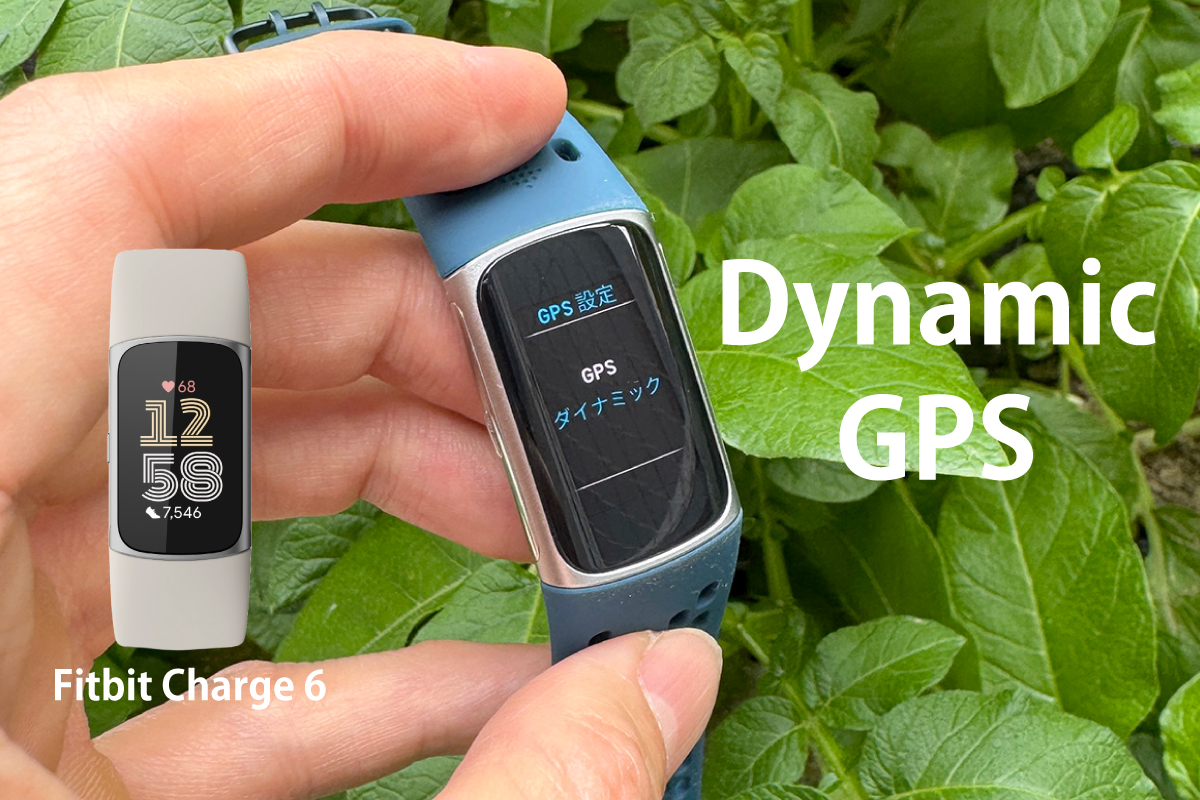
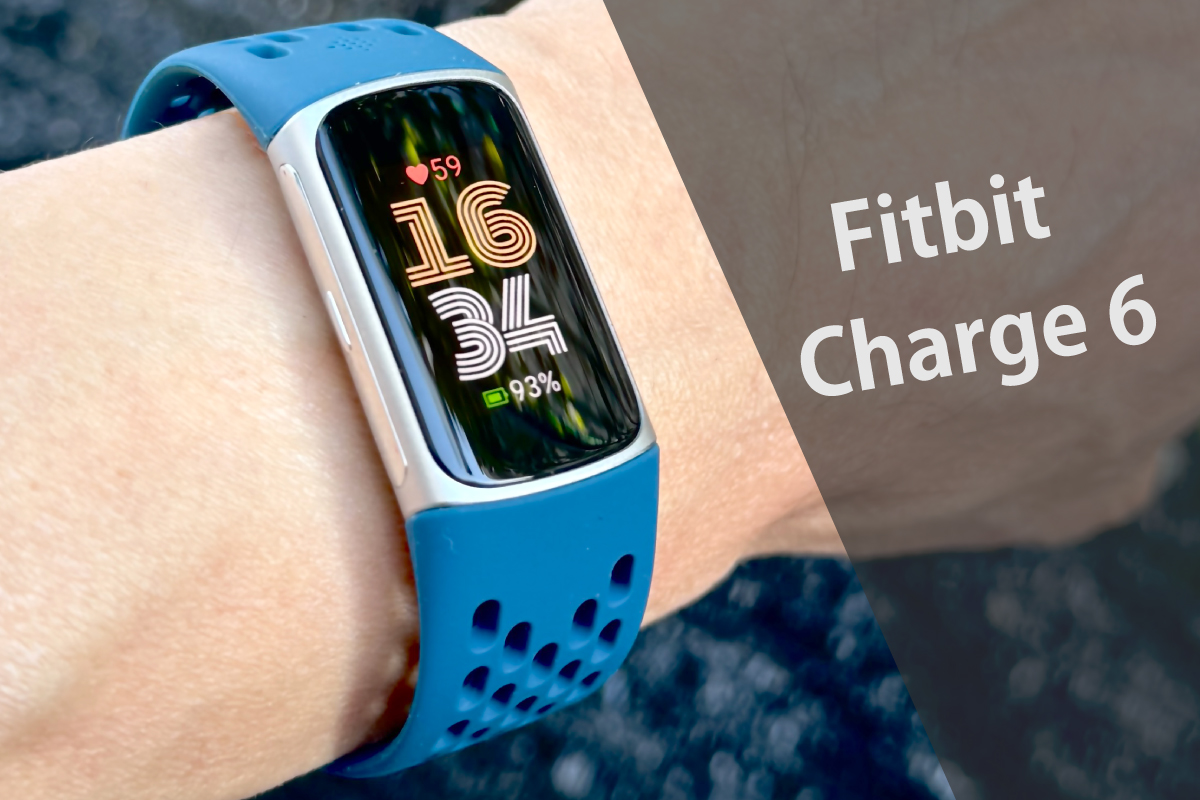
Fitbit Charge 5 / 6のGPSは、デバイス側で3パターンを切り替えることが可能です。
- 画面を下にスクロールして設定を選ぶ
- 設定からGPSを選択
- ダイナミック / 内蔵 / 携帯電話から選択
ウォーキングなどのエクササイズの途中にGPS信号が途切れた場合、別のGPSタイプに切り替わらないようです。
つまり、GPS機能が「オン」の状態から「オフ」になってしまうのです。
今までGPSが切れていた理由は、スマホから離れてしまって通信が切断されていたのかもしれません。
利用方法
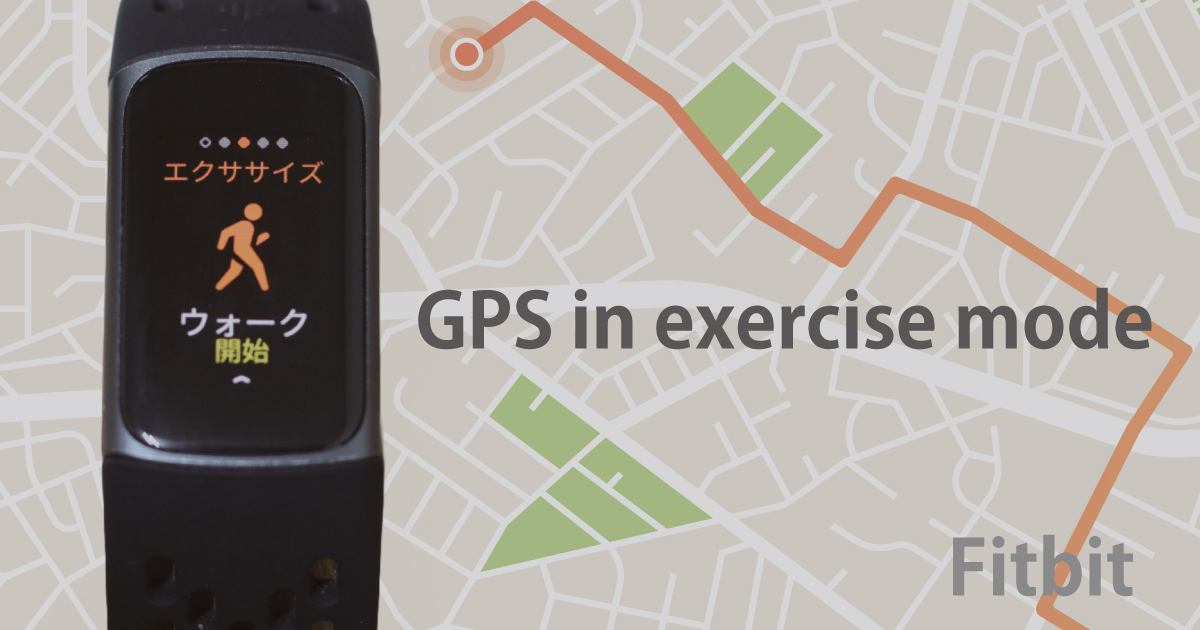
FitbitのGPS機能の利用方法は、デバイスによって若干異なるため、Fitbit Charge 5によるウォーキングを例に挙げてみます。
- デバイス画面からエクササイズのウォーキングを選択します。
- ウォーキングの表示で開始を押します。
- GPS接続中と表示されるので、GPS接続済となるまでしばらく待ちます。
- 接続されたことを確認したら、開始を押してスタートします。
最初は操作が上手くいかないかもしれませんが、ゆっくり間隔をおいてタッチすると意外に上手くいきます。
なお、高い建物や山林などの周辺ではGPSに接続するまでに時間がかかる場合があります。
ケースバイケースで「 ダイナミックGPS 」と「 内蔵GPS 」を自分で使い分けてみるのも一つの方法です。
記録データの確認方法
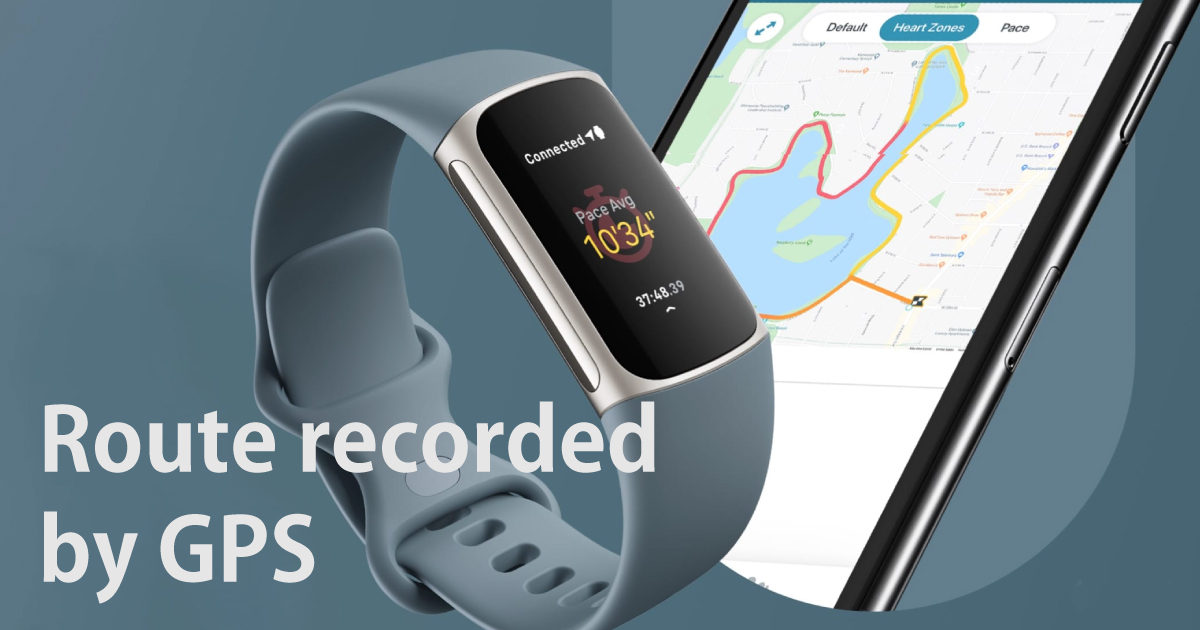
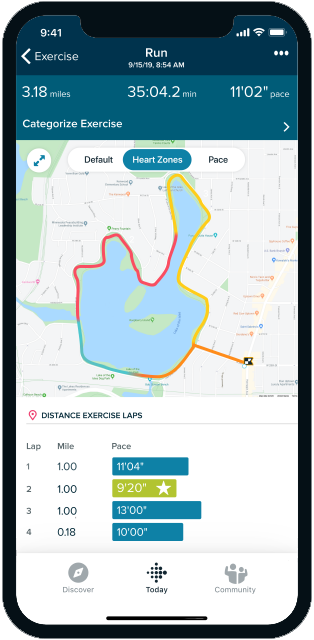
GPSで追跡されたワークアウトを終了後、スマホのFitbitアプリを開いて[ エクササイズ ]のタイルをタップしします。
ワークアウト画面の強度マップを確認すると、ルート・距離・心拍ゾーン・ペースが表示されます。
●参考:Fitbit デバイスでGPSを使うにはどうしたらいいですか?
注意点:GPS接続を安定させるためのスマホ設定
GPS接続機能(Phone GPS)を使用するには、スマートフォンの設定が正しく行われている必要があります。以下の設定が漏れていると、運動中に記録が途切れる原因になります。
- 位置情報のアクセス: 必ず「常に」または「常時」に設定してください。「Appの使用中のみ」では、スマホをポケットに入れて画面がオフになった際にGPSが切断されてしまいます。
- バックグラウンド更新: Fitbitアプリのバックグラウンド更新を「オン」にします。
- 制限の解除: Androidの場合は「データセーバー」や「バッテリー最適化」の対象からFitbitアプリを除外してください。
GPSが記録されない・途切れる時のチェックリスト
設定を確認してもGPSがうまく記録されない場合は、以下の項目をチェックしてみてください。
- 自動記録(SmartTrack)を使っていないか: Fitbitには運動を自動検知する機能がありますが、自動記録モードではGPSは作動しません。 ルートを地図に残したい場合は、必ずデバイスの「エクササイズ」アプリから手動で開始してください。
- デバイスの再起動: 一時的な不具合でGPSを掴めないことがあります。Fitbit本体の設定メニューにある「デバイスを再起動」を試すと、スムーズに繋がることが多いです。
- アプリのアップデート: Fitbitアプリが古いとGPS連携に不具合が生じることがあります。App StoreやGoogle Playで最新版があるか確認してください。
- スマホ経由での記録を試す: どうしても本体で接続できない場合は、スマホのFitbitアプリ側から「+」ボタンでエクササイズ記録を開始することで、スマホのGPSを直接使って記録を残せます。
ダイナミックGPSの精度について
精度については、デバイスに搭載されているGPS機能とスマホのGPS機能によって違いはあります。
特にスマホのGPS機能を使う場合、その端末のスペックによって誤差が生まれるようです。
実際の軌跡についてはプライバシーの観点から掲載はできませんが、子供を学校に送り迎えするコースや自宅周りのウォーキングコースでは障害物も少ないためか意外にも正確に示してくれていました。
緻密な位置情報に拘らないのであれば、ダイナミックGPS機能でも大丈夫かと思います。
但し、高精度なGPSを求める場合は、GNSSマルチバンドに対応したスマートウォッチを使う方が良いかもしれません。
 【Garmin】GPSスマートウォッチのおすすめ3選!性能とバッテリーで選ぶ決定版
 Fitbit GPSの種類と対応モデル
| Dynamic GPS (ダイナミックGPS) 内蔵GPSまたは スマホのGPSを使用。 | ・Charge 4 ・Charge 5 ・Charge 6 ・Sense 2 ・Versa 4 |
| Phone GPS (GPS接続機能) 近くにあるスマホの GPS機能を使用。 | ・Luxe ・Inspire 3 |
●参考:使用している Fitbit トラッカーに GPS 機能はありますか?
ダイナミックGPSの行方は?
スマートウォッチのGPSにどこまでの精度を求めるかは、利用目的によって異なってくると思います。
プロのランナーや登山家のように正確な距離や速さ、軌跡などが必要でない筆者はある程度の精度でも十分です。
今後、ダイナミックGPS機能の改善や進化の可能性もありますが、おそらくはバッテリーや重量との兼ね合いで難しい面もあるでしょう。
\Fitbit Charge 6/
 Fitbit Charge 6 できること・できないこと総まとめ|スマートウォッチとの違いを解説【初心者向け】
  Fitbit 最新モデル Charge 6と5の違い!おすすめはどっち?スペック・機能比較
 【参考サイト・引用元】
・Fitbit公式サイト:https://www.fitbit.com/global/jp/home
・GPS.gov:https://www.gps.gov/
※機能や精度の評価には個人的な感想が含まれます。
※写真やイラストはイメージです。
当サイトにはGoogle AdSenseによる広告が表示される場合があります。